

E ae pessoal, pra complementar meu curso do PfSense, estou deixando documentado no site pra quem não pode ver vídeo .
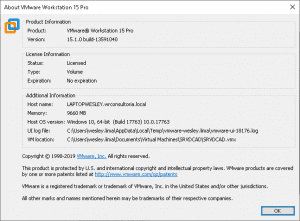
Estou utilizando o VmWare Workstation 15
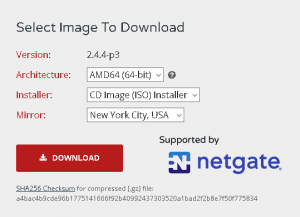
E a versão 2.4.4-p3 do PfSense, que pode ser baixado no site abaixo:
https://www.pfsense.org/download/
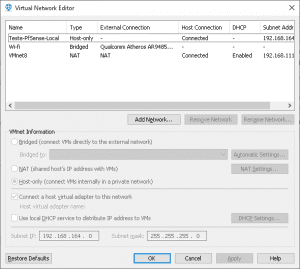
No Virtual Network Editor, eu criei duas interfaces, uma para usar o adaptador wifi do notebook e a outra para ser apenas local entre as máquinas virtuais.
Cursos de Segurança da Informação
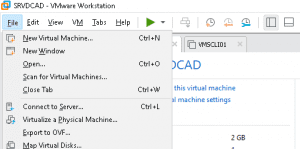
No Vmware você vai em File > New Virtual Machine
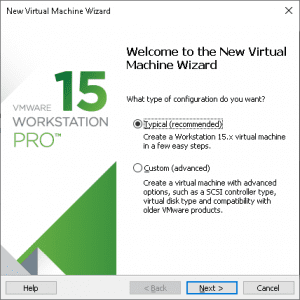
Dê avançar na primeira tela;
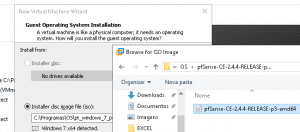
Selecione o PfSense previamente baixado;
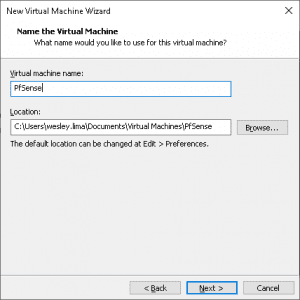
Altere o local caso deseje e nomeie sua VM;
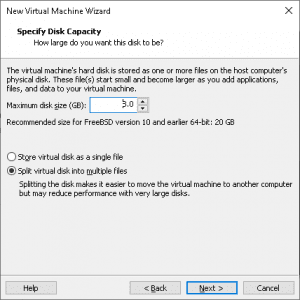
Eu alterei o tamanho padrão para 8 GB;
A configuração do meu PfSense está da seguinte forma:
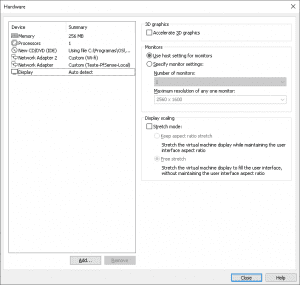

Com duas interfaces previamente configuradas no Network Editor , tirei o áudio e conexões USB.
Agora é iniciar o processo de instalação.
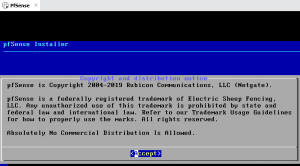
Esta nova versão não precisa de usar a tecla i , então , quando chegar à esta tela, clique em Accept,
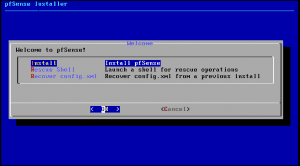
Selecione a opção Install PfSense e clique em OK,
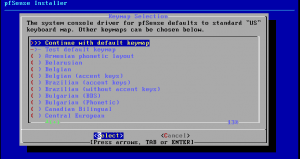
Esta opção de teclado também é nova, eu deixei a configuração do teclado padrão dos EUA, selecione sua opção ou deixe como padrão e prossiga clicando em select,
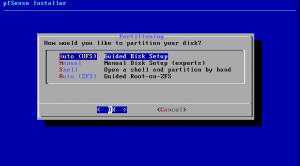
Nesta opção você vai definir sobre como utilizar o HD, redimensionando o ou deixando que o próprio PfSense o configure, eu deixei ele fazer este trabalho por mim 😊 ,
O que te impede de Conseguir um EMPREGO EM TI?
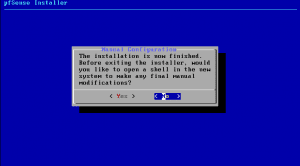
E por fim, agora você reinicia ou brinca com o shell, lembrando que o pfsense é baseado em Free Bsd, ou seja, os comandos Linux não serão todos utilizados aqui.
Esta é a tela do seu novo PfSense:
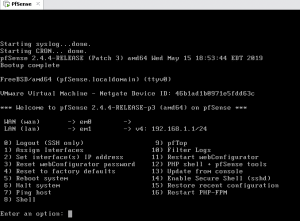
Repare que as duas interfaces estão já apresentadas, a WAN (em0) e a LAN (em1) , lembrando que , nesta situação (com duas interfaces), a LAN vai ser a interface que fará comunicação com as outra máquinas virtuais somente, o seja, a LAN não comunicará com o Host (isto na nossa configuração quando configuramos a interface Host only), a WAN é quem vai fazer o papel de interface de comunicação com a internet à partir do host. Caso você tenha mais interfaces configuradas, deverá ter definido antes o seu escopo e, como dica, renomear no seu Network Editor.
Uma observação, nesta versão nós não precisamos definir qual interface de rede seria utilizado para Wan e nem para Lan, mas nas versões anteriores do PfSense, você tem que saber o nome da interface para configura la manualmente de acordo com o seu objetivo, ou seja, interface em0 para Wan ou LAN e assim por diante.
PS: na verdade a opção ficou oculta, descobri quando fui definir manualmente a interface para a WAN
Vamos configurar primeiro a WAN, que vai receber o ip via DHCP, não é regra a WAN sempre receber ip via dhcp, porém neste caso, por ser uma bridge com a interface wifi do notebook, esta interface vai receber o ip via servidor dhcp .
Antes, o PfSense vai perguntar se você quer definir Vlans , no nosso caso não utilizaremos por agora, então clique em não,

Selecione a opção 1 (Assign Interfaces) e, na tela abaixo, verificamos as interfaces reconhecidas e já prontas para serem utilizadas (estão como up);
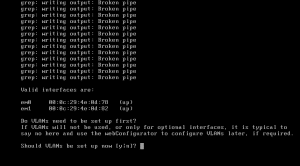
Vamos testar a interface em0 para verificar se ela recebe ip via dhcp, caso contrário, selecionamos a interface em1 ,
Primeiro digite n para não ser definido Vlan, logo após digite em0 e pressione Enter, (eu não tinha lido esta opção enquanto produzia este artigo)
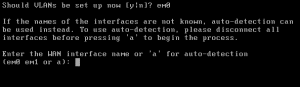
Nesta tela, o Pfsense nos informa sobre auto detecção , mas eu prefiro descobrir sozinho, ajuda muito quando se tem mais de 2 interfaces.
Digite novamente em0 para definir qual será atrelada à interface WAN, (Eu digitei novamente por que errei lá em cima, no seu caso ele já vai pedir a interface destinada à LAN)
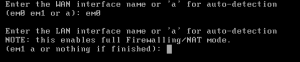
Agora vamos digitar em1 para definir que esta interface será atrelada à LAN,
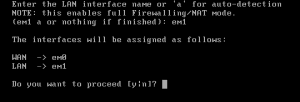
Agora confirme se as alterações saíram da forma que você planeja e pressione o botão y, caso contrário, pressione o botão n,
Aguarde o término da configuração …

No meu caso, tive de refazer a configuração por que a interface WAN era a em1, e a LAN era a em0,
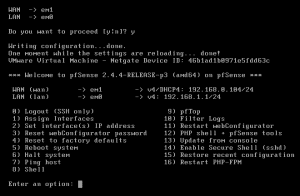
Agora vamos definir o ip local (LAN), vou usar a classe B (172.16.1.2/24) mas não vou definir o PfSesne como server DHCP, utilizarei o Windows server para isto.
Vá na opção 2 e selecione a LAN (caso queira alterar a topologia da sua rede, caso queira utilizar a classe C, é só deixar e seguir as próximas páginas.
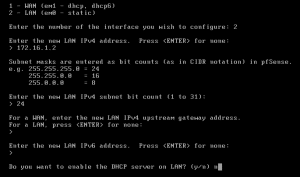
Note que eu não defini o servidor DHCP , não defini IPV6 para a LAN e nem o gateway para o IPV4.
Pressione y para que seu PfSense seja acessado via interface web e pronto, seu PfSense está pronto para ser utilizado.
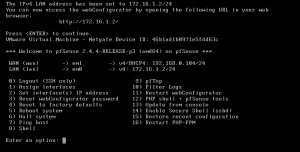
Agora vamos habilitar o acesso via ssh, fica mais fácil acessar e efetuar algumas configurações caso necessário, digite a opção 14 e y em seguida;

Pronto, terminamos aqui o processo de como instalar o PfSense no VmWare, no próximo post continuaremos para a parte web e como configurar certificado, regras, etc.
Espero que tenham gostado , grande abraço e até o próximo post.